


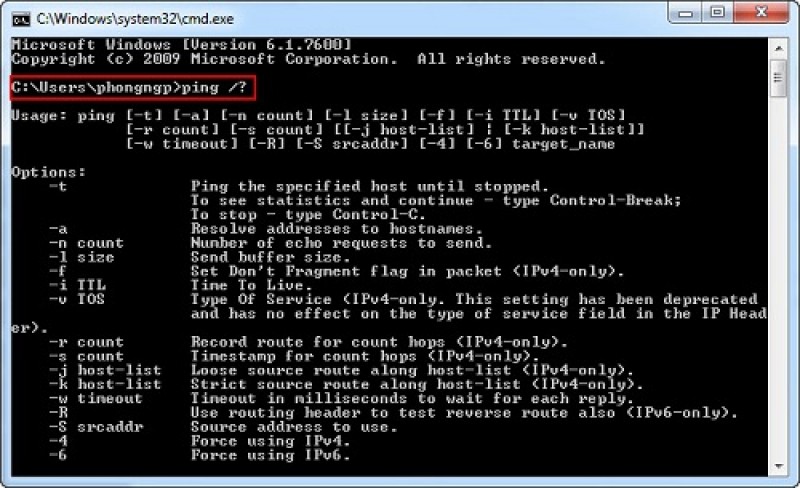
1. Sử dụng lệnh ping
Lệnh ping được sử dụng để gửi một số gói thông tin đến máy chủ từ xa. Thêm -f và nó sẽ tiếp tục ping cho đến khi bạn dừng. Đây là cách hiệu quả hơn để kiểm tra liệu bạn có kết nối Internet hay không hơn là làm mới một trang web lặp đi lặp lại. Một địa chỉ để ping là 8.8.8.8 - một trong nhưng máy chủ DNS của Google. Nhập ping 8.8.8.8 -t sẽ có gắng tiếp cận máy chủ Google cứ mỗi vài giây cho đến khi bạn nhấn Ctrl + C để dừng lệnh này.
2. Tiện ích xử lý sự cố có sẵn
Windows chứa nhiều trình xử lý sự cố cho những khu vực xảy ra nhiều vấn đề phổ biến như in, Windows Update và audio. Nó bao gồm một tùy chọn cho các vấn đề mạng. Trong khi những tiện ích này không có bản ghi theo dõi tốt nhất nhưng chúng đáng để bạn thử. Bạn mở ứng dụng Settings, sau đó đi đến Update & Security > Troubleshoot. Chọn Internet Connections từ danh sách để chạy trình xử lý sự cố và xem liệu nó có tìm thấy bất kỳ vấn đề gì không?
Nếu muốn, bạn cũng có thể cuộn xuống và thử tùy chọn xử lý sự cố Network Adapter, mà có thể tìm thấy một nguyên nhân khác gây ra vấn đề bạn đang gặp phải.
3. Speedtest.net
Đây là một trong những dịch vụ nổi tiếng nhất cho việc này. Bạn có thể truy cập vào trang web hoặc sử dụng ứng dụng chính thức của nó. Nếu bạn chi trả cho tốc độ 100 Mbps và chỉ nhận được 10 Mbps thì chắc chắn đó là vấn đề.
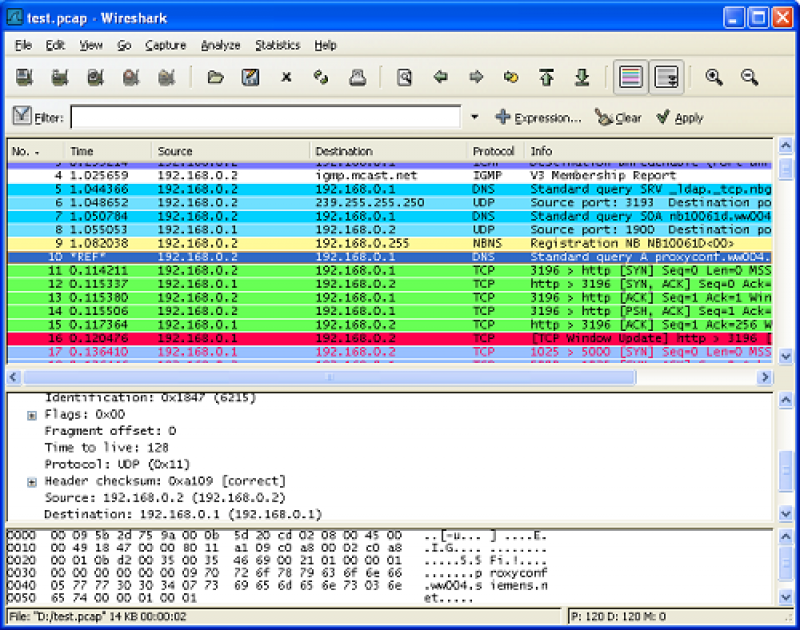
4. Wireshark
Wireshark là một trong những công cụ phân tích mạng được sử dụng nhiều nhất trên thị trường. Sức mạnh của nó là hiển thị cho bạn mỗi bit lưu lượng trên mạng của bạn - khá rắc rối nếu bạn không lọc để chỉ xem những gì bạn cần. Sau khi chọn kết nối không dây hoặc có dây, bạn sẽ nhìn thấy một danh sách trực tiếp tất cả lưu lượng mạng từ máy của mình. Mỗi gói, từ load các trang web đế stream nhạc hay tải xuống một file đều được hiển thị tại đó. Bạn click đúp chuột vào một gói để tìm hiểu thêm thông tin cụ thể.
5. NetCrunch Tools
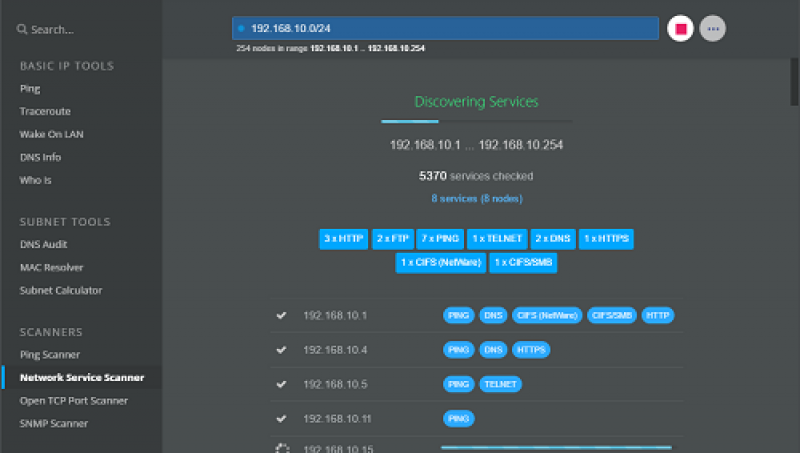
NetCrunch Tools có thể thay thế cho nhiều công cụ khác. Nó miễn phí, nhưng bạn phải đăng ký tài khoản trước khi sử dụng nó. Bạn có thể đăng nhập với tài khoản Facebook, tài khoản Google hoặc tài khoản Microsoft hay tạo một tài khoản mới với địa chỉ email và mật khẩu. Sau khi đã xong xuôi, trang chủ hiển thị 3 danh mục được bao gồm trong công cụ, đó là Basic IP Tools, Subnet Tools và Scanners. Có nhiều công cụ cơ bản như Traceroute một phiên bản đồ họa của các lệnh dòng lệnh. Nếu bạn không thích Command Prompt và thích một phiên bản ưa nhìn hơn thì nó là một phương pháp thay thế tuyệt vời.
6. Microsoft Message Analyzer
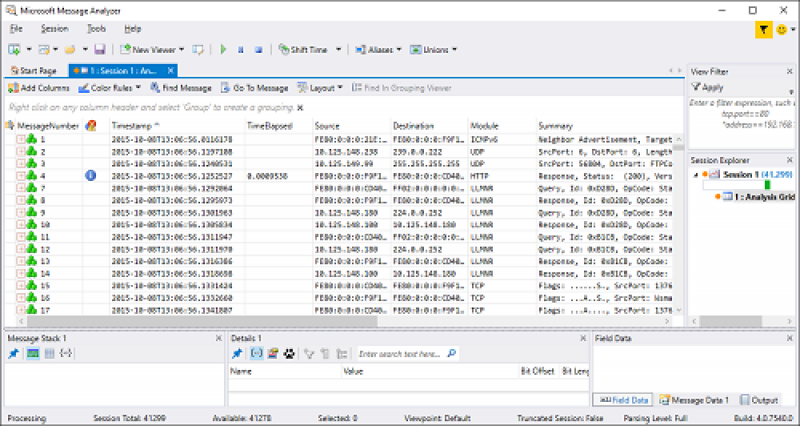
Nếu các công cụ có sẵn là không đủ cho bạn và bạn thích sử dụng một công cụ Microsoft “chính chủ” hơn để theo dõi mạng thì Microsoft Message Analyzer là câu trả lời dành cho bạn. Giống như Wireshark, nó đi kèm theo hàng tấn tùy chọn và điều đó gây bối rối cho những người mới dùng. Nhưng nếu bạn dành ra một chút thời gian để tìm hiểu thì bạn có thể chọn ra những công cụ hữu ích đối với các vấn đề về mạng của mình.
7. JDisc Discovery
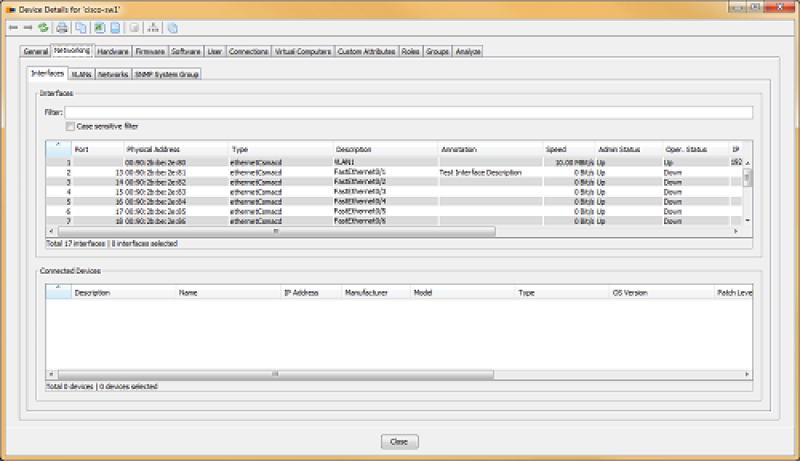
Công cụ cuối cùng không đóng theo gói như những lựa chọn bên trên đó là JDics Discovery. Nó là một công cụ kiểm tra cho mạng của bạn. JDisc Discovery quét tất cả các thiết bị trên mạng của bạn (lên đến 25 trong các phiên bản miễn phí), và thu thập chi tiết về chúng. Sau khi quét, bạn sẽ thấy thông tin về tên, địa chỉ IP, phiên bản phần mềm, số sê-ri và nhiều thứ khác của thiết bị. Đây là một cách tuyệt vời để kiểm kê các thiết bị trên mạng của bạn. Lưu thông tin này sẽ chứng minh sự hữu ích khi bạn gặp sự cố. Ví dụ: bạn có thể so sánh phiên bản phần vững đã biết của router với bản tải gần đây nhất trên trang web của nhà cung cấp. Việc quét tự động sẽ giúp bạn tiết kiệm được nhiều rắc rối khi đăng nhập vào thiết bị hoặc kiểm tra nhãn dán.



Bình luận